Tampilkan postingan dengan label Adobe Lightroom. Tampilkan semua postingan

Kamis, 29 November 2018

7 Snazzy light room

7 Snazzy Lightroom Before and After Comparison Examples


You’d be surprised how much creative editing you can do in Lightroom.
Many photographers see it as a tool for basic adjustments, like exposure, white balance, and contrast, but think that creative processing needs to be done in Photoshop.
Once you really dig into Lightroom, however, you’ll see that you can do so much neat stuff, it may just blow your mind!
We’ve been using Adobe Lightroom as our primary editing program for a couple years and it still regularly amazes us!
So we’ve thrown together 15 snazzy examples to show you just how much creative editing you can do using only Lightroom!
Want to transform your photos from average to awesome in under 10 minutes? Check out our easy Lightroom Editing Skills tutorial!
If you enjoy this blog post you’ll probably like our Before/After video tutorials. Here’s a sample video from the Before/After: Black & White video tutorial. It includes about 10 videos just like this one:

Note: All of these have had the colour balance adjusted, some had tone curve adjustments, and some had profile corrections. The creative editing has been described after each example to give you an idea of how to achieve the look yourself!
These are all processed fairly heavily, so you can see how much can be achieved. Make sure to edit to your own unique tastes!

1. Frost Branch

LIGHTROOM TIPS:

  • Basic adjustments – increased exposure, contrast, saturation
  • Split toning – aqua shadows, low saturation purple highlights
  • Vignette applied to darken the edges

2. Twilight Seagull

LIGHTROOM TIPS:

  • Cropped to square
  • Basic adjustments – increased exposure, fill light, brightness, contrast, clarity, and saturation
  • Split toning – warm highlights, cool shadows
  • Slight sharpening and noise reduction

3. Cattails

LIGHTROOM TIPS:

  • Cropped to square
  • Basic adjustments – Increased brightness and contrast
  • Hue and saturation have been adjusted to bring out the warm tones in the stalks of the cattails and the shift the color of the water.
  • Split toning – warm highlights
  • Sharpening

4. Graphic Flower

LIGHTROOM TIPS:

  • Cropped to square
  • Increased clarity
  • Saturation of purples increased and hues of purples shifted to red to bring out the color in the flower
  • Split toning – teal shadows and warm highlights

5. Sunset on the Amazon

LIGHTROOM TIPS:

  • Cropped to square
  • Large increase in contrast
  • Split toning – This image is a great example of how adjustments under the split toning panel can produce dramatic results. Because this image had a lot of darker tones, and sunsets often vary in color intensity, by changing the colors of the shadows you can change the color of the sky quite a bit. This image could just as easily be intensely golden, or nearly blood red just by changing the shadows slider. I used a warmer tone for the highlights to retain the typical colors of sunset around the sun.
  • Sharpening and noise reduction

6. Yellow Wildflowers

LIGHTROOM TIPS:

  • Cropped to square
  • Recovered highlights
  • Slight increase to brightness and contrast
  • Split toning – cool shadows and warm highlihgts

7. Peruvian Catch of the Day

lightroom-before-after-019.jpg
lightroom-before-after-020.jpg

LIGHTROOM TIPS:

  • Cropped to square
  • Basic adjustments – recovered highlights, increased fill light, brightness, clarity, and global saturation
  • Saturation – Increase saturation and luminance of oranges and yellows to bring out the color of the fish
  • Split toning – blue shadows
  • Vignetting

Rabu, 14 November 2018

Tutorial

Cara Mengedit Foto Urbex Menggunakan Lightroom di Android dan PC


    image
Mengedit foto Urbex dapat dilakukan dengan menggunakan Adobe Lightroom, Aplikasi ini tersedia untuk perangkat PC amaupun Smartphone Android. Mengedit foto Urbex di Android tidak sesulit mengedit pada Lightroom PC. Lightroom pada Android lebih simpel dan efisien.
Mengedit foto Urbex tidak akan sulit jika kamu sudah memahami Basic dan memiliki Presetnya, tetapi tenang saja pada artikel ini saya akan memberikan Tutorial Edit Foto Urbex di Lightroom Android lengkap, dan pastinya hasilnya nanti akan sangat keren. Langsung saja kamu simak tutorialnya dibawah ini.
image
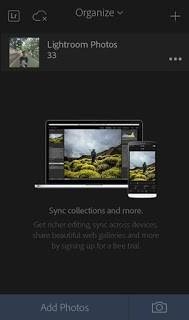
Buka aplikasi Ligtroomnya terlebih dahulu, lalu klik "ADD PHOTO" yang terletak pada bagian bawah, setelah itu kamu pilih foto mana yang ingin kamu edit.
image
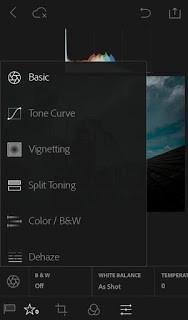
Menu Lightroom Pada Menu paling kanan kamu pilih, setelah itu kamu pilih menu Basic. Isikan preset seperti dibawah ini :
▪EXPOSURE -O,61
▪CONTRAST -2
▪HIGHLIGHTS -75
▪SHADOWS +70
▪WHITES -100
▪BLACKS -67
▪CLARITY +100
▪VIBRANCE -40
▪SATURATION +19
》NB : Untuk preset diatas tidak harus sama, sesuaikan dengan kebutuhan.
#KETIGA
Kamu pindah ke menu Color /B&W, isikan "HUE" seperti dibawah ini, caranya adalah geser kekanan atau kekiri warna tersebut.
▪Merah : +63
▪Orange : +32
▪Kuning : +100
▪Hijau : +57
▪Hijau Toska : -75
▪Biru : -81
▪Ungu : -61
▪Pink : -100
》NB : Untuk preset diatas tidak harus sama, sesuaikan dengan kebutuhan.
#KEEMPAT
Pindah atau geser ke menu "SATURATION", lalu isikan preset seperti dibawah ini :
▪Merah : -100
▪Orange : -20
▪Kuning : +28
▪Hijau : -761
▪Hijau Toska : +87
▪Biru : +100
▪Ungu : -73
▪Pink : +66
》NB : Untuk preset diatas tidak harus sama, sesuaikan dengan kebutuhan.
#KELIMA
Pindah atau geser ke menu "LUMINANCE", lalu isikan preset seperti dibawah ini :
▪Merah : +100
▪Orange : +65
▪Kuning : +20
▪Hijau : +77
▪Hijau Toska : -100
▪Biru : +50
▪Ungu : +100
▪Pink : -50
》NB : Untuk preset diatas tidak harus sama, sesuaikan dengan kebutuhan.
#KEENAM
Sekarang ganti menu menjadi "Dehaze", lalu pada tab "DEHAZE" isikan preset menjadi +14
#KETUJUH
Ganti menu menjadi "Vignetting", atur "AMOUNT" menjadi -27
#KEDELAPAN
Pindah ke menu Tone Curve, Ganti "MODE" menjadi Point - Blue, caranya klik saja pada "MODE" lalu ganti, untuk menyesuaikan atur naik turunkan saja grafiknya sesuai kebutuhan.
#KESEMBILAN
Jika sudah selesai, sekarang simpan. Caranya pada layar pojok kanan atas ada icon SAVE, klik saja lalu "Save to Gallery...",lalu pilih OK.
Itulah tutorial edit foto Urbex di Android yang dapat saya berikan, terus pantau blog saya dan jangan lupa untuk upvote and follow, semoga bermanfaat bagi teman steemit, sekian dan terima kasih.

Pengetahuan

Mengenal Adobe Photoshop Lightroom

              Lr5_boxshot_3in
Beberapa rekan fotographer , seringkali bertanya kepada saya mengenai aplikasi pengolah photo serta manajemen folder , yang cukup mumpuni dan profesional, saya pun merekomendasikan beberapa aplikasi yang mungkin cukup memadai, salah satunya adalah Lightroom , software besutan adobe coorporation pada  seri awalnya mungkin tidak banyak dilirik , sehingga tulisan ini dibuat , hal tersebut mulai bergeser, bisa dibilang tidak ada aplikasi yang serupa sampai saat ini.


Awalnya, ketika bercerita tentang aplikasi pengolah gambar, user mac atau apple lah yang menjadi pemenang, hanya saja , seperti yang kita ketahui , software tersebut memang dirancang untuk berjalan di OS X atau Mac. nah bagaimana dengan user windows   ??
inilah yang kemudian menjadi dasar bagi adobe untuk memenuhi permintan pasar yang bergelut di bidang fotography, siapa sih yang tidak mengenal Adobe Photoshop yang legendaris itu ???  hanya saja , sebagai aplikasi gambar atau photo secara digital , terlalu banyak fitur yang berserakan, terkadang kita  hanya sekedar ingin mengolah warna, namun kita harus melakukan hal yang sangat rumit, belum lagi  folder tempat menyimpan gambar masih secara manual kita tentukan, dari hal ini , akhirnya adobe pun mulai meluncurkan satu program aplikasi khusus untuk mengolah gambar gambar /photo  dengan nama Adobe Photoshop Lightroom.
Jadi, Apa sih  itu Adobe Lightroom ????
Lightroom adalah aplikasi perangkat lunak yang dibuat oleh Adobe yang memungkinkan para fotografer untuk mengelola gambar dan video  , serta memberikan cara yang elegan untuk mengedit serta  menciptakan nuansa  Photographs jadi indah dan juga  sedikit  hal dalam mengolah video.
Lightroom ada dan dibuat karena untuk memecahkan masalah yang sangat mendasar , yaitu   memberikan solusi pencitraan warna untuk Fotografer,  dengan mendukung alur kerja alami dari awal sampai akhir ,tentu saja dengan memberikan keanggunan dan kesederhanaan .

Sisi lain dari pengolah photo ini adalah  mendukung semua jenis file  RAW , serta tidak merusak gambar dan menyediakan cara untuk menjadi kreatif dan  kemampuan untuk membuat gambar yang indah .
Lightroom dirancang dengan cara ini ,menjawab segala kebutuhan fotographer dan termasuk para videographer.

Bagaimana Lightroom akan membantu para Fotografer ?
Lightroom mampu melakukan banyak hal untuk membantu Photographer , dari menyediakan antarmuka intuitif untuk pemula , serta menyediakan alat yang ampuh untuk Fotografer profesional.
Lightroom mendukung alur kerja yang  non destruktif serta  alur kerja  pencitraan linear ( untuk file RAW , serta format file lain ( png , tiff , psd dll ) , yang secara efektif dan itu  berarti Lightroom tidak akan membuat perubahan pada file asli dan semua perubahan disimpan secara terpisah dalam format kecil yang disebut Metadata , serta memungkinkan Anda untuk membuat perubahan pada setiap titik waktu tanpa harus berpikir tentang dependensi . ini tidak hanya melindungi Anda , tetapi memberikan kepada kita  kebebasan kreatif untuk mencoba visi tampila yang berbeda pada gambar yang sama tanpa harus melakukan apa pun . ini juga berarti bahwa bila digunakan dengan benar , tidak akan mengambil sejumlah besar penyimpanan untuk penyesuaian .
Apa itu  file RAW & File Gambar ???  dan dimana Lightroom menempatkannya ?
File RAW & gambar JPEG bisa menjadi dua hal yang membingungkan , jadikedua  hal tersebut mejadi dasar mengapa ada bagian Import . Kebanyakan kamera digital  SLR  dan sistem kompak / kamera mirrorless generasi kedua telah medukung format JPG dan format RAW .
Format JPG sebenarnya adalah sebuah format gambar akhir yang dibuat di kamera , ini berarti bahwa warna , ketajaman , saturasi serta elemen lainnya adalah tetap atau bersifat final dalam gambar dan tidak dapat dibatalkan.
akan tetapi, Gambar  tersebut masih dapat diubah menggunakan Lightroom .namun, bagaimanapun juga fleksibelitas tersebut sangat terbatas unutuk mengedit unsur-unsur tertentu  (tergantung pada berbagai faktor , terutama yang berkaitan dengan bagaimana JPG diciptakan di tempat pertama ) .

Di sisi lain  , file RAW sangat fleksibel,  lebih mirip dengan serangkaian angka yang mewakili gambar akhir . unutk lebih jelasnya, bisa membaca pada postingan sebelumnya mengenai file RAW .
Modul kerja Adobe Lightroom
Mari kita lihat masing-masing modul dalam Lightroom dan menjelaskan tujuan itu kepada Photographer .
1 . Modul Library
The Library modul adalah jantung dari Lightroom . Pada intinya Lightroom adalah sistem pengoptimalan database , yang menyediakan cara bagi fotografer untuk mengatur dan mengelola foto-foto mereka , baik dengan cari mencari dan menemukan konten si setup mana pun,termasuk drive jaringan dan hard drive eksternal . Pada akhirnya , Lightroom membuat kita mampu mengatur konten kita sendiri , di sini pula kita memulai bekerja termasuk mengimport file pada saaat pertama kali dan menentukan dimana file Raw atau Jpeg tersebut akan kita simpan/tersimpan.
Ada keuntungan besar dengan modul Library yaitu lightroom akan menyimpan secara otomatis semua file informasi atau metada  seperti Apperture, Shutter speed , ISO, Penggunaan Flash , serta koordinat bagi kamera yang menggunakan GPS  Saya menyarankan agar Anda memulai hal ini sehingga dengan mudah bagi kita unutuk  mengingat kapan dan dimana gambar tersebut diambil.
2 Develop Mode.
Modul Pembembangan  telah dirancang seperti kanvas seniman  serta menyediakan alat-alat yang nantinya dapat kita gunakan untuk perbaikan citra (dimana hal ini tidak dapat dilakukan di photoshop yang notabene adalah manipulasi gambar  akan tetapi di lightroom metode yang digunakan adalah peningkatan citra ) .
Sangat penting untuk menjelaskan perbedaan antara peningkatan citra dan manipulasi gambar . Gambar manipulasi pada gambar biasanya dilakukan dengan kakak Lightroom Photoshop dan digunakan sangat fleksibel ketika kita melakukan  perubahan elemen-elemen dalam gambar atau termasuk gambar baru ke gambar yang ada , yaitu menghapus hal-hal dari gambar dan menggantinya dengan unsur-unsur lain dari gambar yang berbeda .
Perbaikan citra benar-benar mirip apa yang kita lakukan  di kamar gelap tradisional , atau perbaikan gambar , tapi tidak mengubah struktur dasarnya . Struktur gambar akhir tidak pernah  terganggu ketika menggunakan Lightroom , sangat mungkin bahwa beberapa  noda atau hal lainnya  , tetapi tidak tidak dengan mengambil bagian gambar lain atau media dari luar.
Modul Pengembangan memiliki beberapa alat yang sangat kuat dan  bekerja dengan banyak format kamera (dari RAW ke JPG , TIFF dan standar lainnya ) . Alat-alat yang ada dapat membantu kita membuat visi untuk Photograph ,hal inilah yang akan mendasari kreativitas berada di tangan  kita.
Dari sudut pandang develop mode , Lightroom mampu bekerja pada gambar dalam dua mode :
1 . Untuk mengubah standar elemen ” global” gambar , dari Exposure , memulihkan highlight dan bayangan , mengkonversi ke Black and White , mengasah ketajaman  serta banyak hal lainnya .
2 . Penyesuaian lokal panel , yang memungkinkan kita  untuk melakukan perubahan  gambar di area tertentu yang diinginkan , seperti  bentuk model wajah  ( untuk membuat gambar dengan dampak yang lebih ) , karena itu kita bisa melakukan  penyesuaian ini dan menciptakan efek yang mudah dihapus atau diubah , pada setiap saat .

di fitur iniliah semua kegiatan yang berkaitan dengan perbaikan citra kita lakukan ( saturasi, warna, ketajaman, kecerahan , pewarnaan dlll) setelah dirasa cukup , sampai di sini , biasanya saya pun langsung mengeksport nya ke folder yang telah saya tentukan sebelumnyya , itu artinya pekerjaan telah selesai.
unnamed
3 . Peta ( koneksi internet diperlukan untuk fitur ini )
saya tidak akan menjelaskan panjang mengenai fitur ini , intinya adalah kita bisa menyimpan koordinat photo tsb.  ðŸ™‚

4 . Buku
sama seperti yg sebelumnya , hhehehhehehehee……
5 . Slide Shows
Kadang-kadang Anda ingin menunjukkan pekerjaan Anda kepada audiens dan ingin membuat itu didasarkan pada foto dan video di  pustaka  Lightroom  ,  termasuk beberapa musik . Membuat slideshow secara manual dapat memakan waktu yang cukup lama dengan produk lain , Lightroom memiliki fitur ini.
Web 6 .
Lightroom dapat membantu Anda mempublikasikan pekerjaan Anda ke situs web Anda , ftp atau membuat halaman / situs dari template .
7 . Print
proses Cetak di Lightroom sangat super sederhana dan  memungkinkan kita untuk mencetak gambar  pada kombinasi printer dan kertas sesuai  pilihan . Lightroom juga mendukung mekanisme yang memungkinkan kita  untuk melihat gambar sebelum dicetak , untuk memastikan tampak benar dan Anda tidak membuang bahan mahal . Modul cetak membuat kita sangat mudah untuk mencetak dalam alur kerja kalibrasi dan memastikan bahwa cetakan kita  adalah kualitas tertinggi .
nah , akhirnya kita  dapat melihat bagaimana Lightroom benar-benar mencakup alur kerja Fotografer dan menyediakan solusi yang fleksibel dan scalable untuk gambar. saya harap tulisan ini dapat sedikit berguna bagi rekan-rekan yang mencari aplikasi pengolah gambar yang profesional dan sekali lagi bukan aplikasi Manipulasi gambar , hehehehehe…..
terkahir , saya mohon maaf jika ada beberapa kalimat  yg kurang difahami, berhubung ada beberapa hal yang saya memanfaatkan mbah google untuk menterjemahkannya ,meskipun demikian, saya adalah user Lightroom , yang mau saling share  tips dan trick serta preset, ditunggu yah…..

Selasa, 13 November 2018

Tutorial

"Bagaimana cara mengedit foto agar tampak seperti fotografer terkenal"
Itu adalah sebuah pertanyaan yang mendominasi forum editing. 
Ada fotografer tertentu yang memiliki gaya khas dan unik yang ingin ditiru oleh yang lainnya. Ini adalah semua jenis yang masuk ke dalam siklus khas—pilihan subyek, pendekatan pengambilan gambar, peralatan—dan kumpulan dari pilihan-pilihan kecil yang pada dasarnya unik bagi setiap fotografer dan situasi mereka. Namun ada satu hal yang bisa ditiru, yaitu cara fotografer favoritmu menyesuaikan warna dan kontras dalam paska produksi. 
Di dalam tutorial ini, kita akan menguraikan kendali dalam penyesuaian warna di Adobe Lightroom. Kamu akan belajar cara menggunakan panel HSL / Color untuk menyesuaikan warna pada gambarmu. Fotografer akan sering berpindah-pindah hue, atau menurunkan saturasi warna tertentu untuk memperoleh efek visual yang unik.
Custom Color Example a portrait of a woman outdoorsGambar pada portofolio saya ini memuat penyesuaian warna custom. Dedaunan di belakang subyek diubah dari warna hijau menjadi hijau kekuningan yang hangat untuk efek jenis musim panas. Sebagai tambahan, warna biru diturunkan saturasinya untuk mengarahkan pandangan pada langit dan pakaian subyek.

Sebelum kita memasuki warna, mari saya ulangi: gaya bukanlah hanya paska produksi; itu lebih terkait pada bagaimana gambar diambil. Meniru efek seperti Depth of Field yang sempit dan backlighting dalam paska produksi biasanya merupakan pengganti yang tidak meyakinkan untuk peralatan, subyek, dan teknik yang bagus. Namun, penyesuaian warna bisa membantu membuat gaya khas dirimu.
Sebelum kita menyelami Adobe Lightroom, penting untuk mengerti warna. Ketika kita membicarakan istilah visual seperti hue, saturation, dan luminance, terkadang sulit untuk memahami bagaimana mereka mempengaruhi warna. Mari kita jabarkan dengan beberapa contoh.
Istilah hue dan warna seringkali digunakan secara bergantian. Saya benar-benar menyukai definisi sederhana hue dari Color Wheel Artists, sebagai "salah satu dari dua belas warna pada roda campuran."
Dalam Lightroom, saya memikirkan kemampuan untuk menyesuaikan hue sebagai pergantian warna. Kamu bisa memindahkan warna biru menjadi violet atau merah menjadi spektrum oranye.

Hue Shifting Example
Gambar ini disesuaikan dalam Lightroom dengan menggunakan slider hue. Saya mengganti warna hijau menjadi kuning dan kuning berubah menjadi oranye untuk efek yang lebih hangat dan bergaya musim gugur.
Saturation menjelaskan intensitas sebuah warna di dalam sebuah gambar. Secara teknis, itu adalah seberapa banyak abu-abu yang dicampurkan ke dalam nilai warna tertentu. Semakin banyak abu-abunya, semakin hening saturasi tersebut.
Pikirkan saturation sebagai knob volume untuk warna. Dengan menaikkan saturasi sebuah warna akan membuatnya semakin tampak jelas. Ketika kita mengurangi sepenuhnya saturasi sebuah warna, itu dihilangkan dari sebuah gambar. Sebaliknya, dengan menaikkan saturasi akan menekankan sebuah warna.
Blue saturation sliderGambar ini dibagi menjadi tiga bagian. Pada sepertiga bagian kiri, saya menurunkan saturasi biru secara total. Di tengah, saya membiarkan warna biru pada pengaturan saturation default. Sepertiga sebelah kanan memiliki kenaikan saturasi biru sebesar +100. Perhatikan perbedaan dalam dominasi warna biru.
Luminance menjelaskan kecerahan warna tertentu di dalam sebuah gambar, atau seberapa banyak hitam dalam sebuah warna. Menurunkan luminance sebuah warna akan menggelapkan semua bagian gambar yang mengandung warna tersebut (menambahkan lebih banyak hitam). Jika kamu meningkatkan luminance, itu akan menaikkan kecerahan warna tersebut di sepanjang gambar.
Penyesuaian luminance yang umum adalah penyesuaian dedaunan (biasanya rumput) atau langit (biru) di dalam sebuah gambar.
Luminance ExampleDi dalam dua contoh berikut, saya mengubah luminance warna biru. Gambar di sebelah kiri memiliki luminance yang diturunkan, dan buktinya ada dalam dedaunan.
Ada dua cara untuk menyesuaikan warna dalam Adobe Lightroom. Panel HSL dan Color pada dasarnya adalah dua model untuk berkerja dengan pengaturan yang sama. Kamu akan menemukan panel ini di dalam modul Develop pada aplikasi di sisi kanan persis di bawah Tone Curve.
Panel ini berlabel HSL / Color / B&W. Di dalam tutorial ini, kita akan fokus pada pengaturan HSL dan Color. Kamu bisa berkerja di mode HSL atau Color dengan mengklik pada label di atas panel.
Di dalam mode HSL, slider dibagi berdasarkan Hue, Saturation dan Luminance. Ketika dalam mode HSL, slider dikelompokkan berdasarkan Hue, Saturation dan Luminance. 
HSL and Color SlidersSHL dan Color merupakan dua cara berkerja dengan pengaturan yang sama.
Di dalam mode Color, slider dikelompokkan berdasarkan warna. Tiap warna memiliki slider hue, saturation, dan luminance. Itu hanyalah dua metode untuk berkerja dengan warna. Sementara saat mengikuti tutorial ini, kamu bisa menggunakan mode HSL atau Color. 

Tutorial

Tutorial Editing Foto Tone Salju dengan Aplikasi Lightroom


Hay guys. Selamat membaca dengan baik di artikel ini. Soalnya menurut saya kebanyakan orang itu malas membaca. Padahal membaca itu penting. Dapat menambah wawasan dan ilmu saat kita membaca. Ok kali ini kita akan belajar edit foto dengan menambahkan tone salju di lightroom. Dari pada hp kalian ga kepake. Kasian kan hp bagus-bagus cuma di anggurin. Lebih baik gunain untuk belajar editing foto. 

Langsung saja ke tutorialnya ya tanpa banyak basa-basi lagi.

Pertama kita buka aplikasi lightroom yang akan kita gunakan. Dan kalian akan di bawa ke tampilan seperti ini.


  • Langkah selanjutnya import foto yang akan di edit, pilih tols add foto di samping tols camera
  • Piloh fotonya
  • Setalah di import. Klik all photos
  • Pilih foto yang telah kita import
Dan kita akan di bawa ke tampilan utama atau dastbor utama dari si lightroom ini. Langkah selanjutnya atur tone dengan rumus yang sudah saya bocorin di bawah 👇👇


Ok guys selamat belajar. Terima kasih sudah mampir. 

7 Snazzy light room

7 Snazzy Lightroom Before and After Comparison Examples You’d be surprised how much creative editing you can do in Lightroom. Many...